
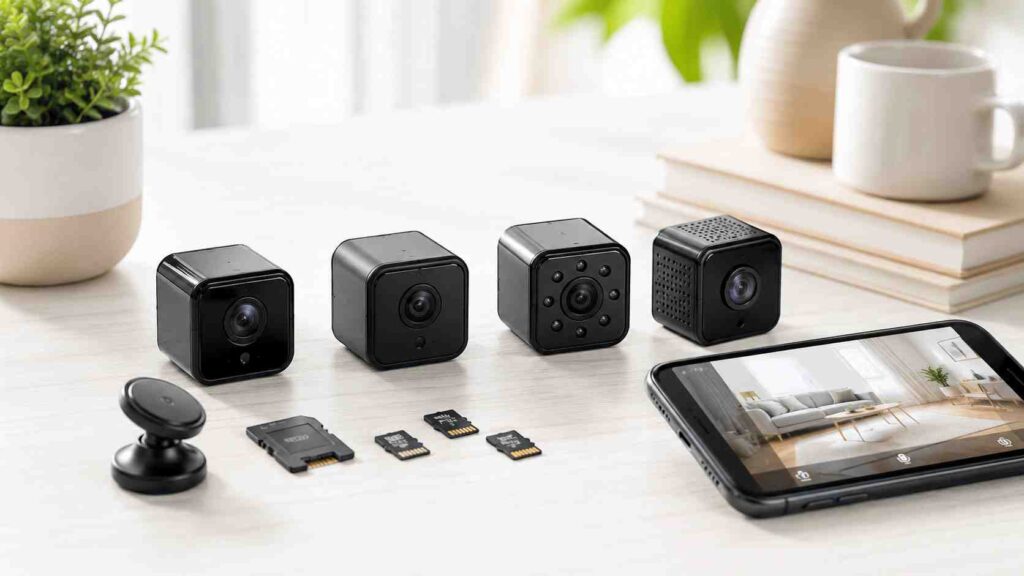
Mini WLAN-Überwachungskamera: Bedienungsanleitung & Einrichtung – plus ehrliche Kaufberatung
Du hast eine kleine WLAN-Überwachungskamera und suchst die deutsche Anleitung? Hier findest du die Schritt-für-Schritt-Einrichtung für die gängigen Mini-WLAN-Kameras – App-Installation, WLAN-Verbindung, Aufnahme auf microSD und die häufigsten Stolpersteine. Darunter sagen wir dir ehrlich, wann sich ein besseres Modell lohnt.
Akku laden, eine formatierte microSD-Karte (FAT32, bei vielen Mini-Modellen maximal 32 GB, möglichst Class 10) einlegen und die Kamera einschalten. Passende App aus dem App-/Play-Store laden (je nach Modell z. B. BVCAM, P2PLiveCam, iMiniCam, RMON, P2PCamViewer, XYStar oder Camwatch). Erst mit dem eigenen WLAN-Signal der Kamera verbinden, die Kamera in der App hinzufügen, dann optional dauerhaft mit deinem Heim-WLAN koppeln.
Hinweis vorab: Mini-WLAN-Kameras unterscheiden sich im Detail, die Grundschritte sind aber nahezu identisch. Welche Funktion deine Kamera genau unterstützt, hängt vom Modell ab – nicht jede in der Anleitung gezeigte Option ist bei jedem Gerät vorhanden.
1. Erste Inbetriebnahme
- Akku laden. Lade die Kamera vor der ersten Nutzung über das beiliegende USB-Kabel voll auf (oft rund 3 Stunden). Bei manchen Modellen leuchtet die LED während des Ladens und erlischt, wenn der Akku voll ist.
- Speicherkarte einlegen. Setze eine im FAT32-Format formatierte microSD-Karte ein. Viele günstige Mini-Kameras akzeptieren maximal 32 GB, empfohlen wird Class 10 für flüssige Aufnahmen. Ohne (korrekt formatierte) Karte speichert das Gerät nicht.
- Einschalten. Schalter auf „on" bzw. Power-Taste drücken. Die Kamera fährt hoch (oft 1–2 Minuten) und versucht, sich mit einem bekannten Netzwerk zu verbinden. Klappt das nicht – etwa beim ersten Start – baut sie ein eigenes WLAN auf, in das du dich einloggst.
2. Die passende App finden
Welche App du brauchst, steht meist auf der Verpackung, einem Beizettel oder einem QR-Code. Diese Apps decken die allermeisten Mini-WLAN-Kameras ab:
| App | Typisch für | Erkennungszeichen WLAN der Kamera |
|---|---|---|
| BVCAM / P2PLiveCam / iMiniCam | klassische Mini-WLAN-Würfel/Boxkameras | Netzwerkname beginnt häufig mit „C…" |
| RMON | Full-HD-Mini-WLAN-Kameras (inkl. PC-Zugriff) | Name beginnt mit „Y…" bzw. „YM47BC…" |
| P2PCamViewer | WLAN-Minikamera mit Nachtsicht / Kameraknopf | eigener Hotspot der Kamera |
| XYStar | IR-Nachtsicht-HD-Minikameras | Name beginnt mit „YX…" |
| Camwatch | Kameras mit externem WLAN-Modul | Verbindung läuft über das WLAN-Modul |
| On/Off- & Shutter-Taste | USB-/Knopfkameras mit Tastenbedienung | Bedienung über Tastenkombinationen |
3. Ausführliche Anleitung nach App und Modell
Such dir den Abschnitt für deine App heraus (steht meist auf Verpackung oder Beizettel). Der Direktzugriff funktioniert lokal ohne Internet; für den Zugriff von unterwegs koppelst du die Kamera zusätzlich mit deinem Heim-WLAN.
BVCAM / P2PLiveCam / iMiniCam (Netzwerk beginnt mit „C")
- Vorbereiten. Lade den Akku voll und lege – falls du auf Karte aufnehmen willst – eine formatierte microSD-Karte ein (FAT32, bei vielen Modellen max. 32 GB, möglichst Class 10).
- App laden. Lade BVCAM, P2PLiveCam oder iMiniCam aus dem App-Store (iOS) oder Play-Store (Android). Welche der drei Apps passt, steht meist auf der Verpackung oder einem Beizettel.
- Kamera starten. Power-Schalter umlegen bzw. Power-Taste drücken und dem Gerät rund 2 Minuten Zeit zum Hochfahren geben. Dabei leuchten blaue und rote LED; das Gerät versucht, sich mit einem bestehenden Netzwerk zu verbinden. Gelingt das nicht (z. B. beim ersten Einschalten), baut es nach einigen Minuten ein eigenes WLAN auf.
- Mit dem Kamera-WLAN verbinden. Öffne die WLAN-Einstellungen deines Smartphones. Das Netzwerk der Kamera beginnt mit „C" und einer längeren Zeichenfolge. Antippen und verbinden – ein Passwort ist dafür nicht nötig.
- Kamera hinzufügen. App öffnen. Zunächst werden keine Geräte angezeigt; meist wird die Kamera aber nach einigen Sekunden automatisch erkannt und hinzugefügt. Falls nicht, oben rechts auf das Plus-Zeichen tippen, „Eine Netzwerkkamera hinzufügen" wählen und das passende Gerät aus der Liste auswählen.
- Livebild & Passwort. Zum Startfenster der App zurückkehren und warten, bis die Kamera „Online" geht. Dann auswählen, das Livebild ansehen und unbedingt das Standard-Passwort ändern.
- Einstellungen (Advance Config). Über das Einstellungssymbol neben der Kamera die Bewegungserkennung (Alarm) konfigurieren und festlegen, was bei erkannter Bewegung geschehen soll, sowie die SD-Karten-Aufnahme (dauerhaft oder nur bei Bewegung). Im Livebild lassen sich Auflösung, Helligkeit und Kontrast anpassen sowie Audioübertragung, Foto- und Videoaufnahme aufs Smartphone steuern.
RMON – Full-HD-Mini-WLAN-Kamera (inkl. PC-Zugriff)
- Vorbereiten. Gehäuse öffnen, den Kunststoffstreifen am Akku entfernen, Akku laden, eine formatierte Speicherkarte einlegen, Schalter auf „on". Das Gerät versucht, sich mit einem bestehenden Netzwerk zu verbinden; gelingt das nicht, baut es nach ca. 60 Sekunden ein eigenes WLAN auf (Name beginnt mit „Y" bzw. „YM47BC").
- App laden & verbinden. RMON für Android oder iOS laden. In den WLAN-Einstellungen des Smartphones mit dem WLAN der Kamera verbinden (kein Passwort nötig).
- Direktzugriff. App öffnen, auf „+" tippen und „Add new online camera" wählen – das Livebild erscheint.
- Dauerhaft mit Heim-WLAN koppeln. Alternativ „+" → „Setup camera wifi connection", den UID-Code und deine WLAN-Zugangsdaten eingeben, „Start configuring Wifi". Die App verbindet die Kamera dann mit deinem WLAN. Danach die Kamera über „Add new online camera" suchen und einfügen. (Auch direkt in den Kamera-Einstellungen lassen sich die WLAN-Daten eintragen, wenn du bereits mit dem Kamera-WLAN verbunden bist.)
- Aufnahme & Einstellungen. Über „Advance Config" Bewegungserkennung, Speicherkarten-Aufnahme (Zeitplan, bei Bewegung oder dauerhaft) sowie E-Mail- und FTP-Parameter konfigurieren. Im Livebild lassen sich Auflösung, Helligkeit und Kontrast anpassen.
- Zugriff per PC. Die Software „IPCamera.exe" von der mitgelieferten CD öffnen (PC im WLAN der Kamera oder im selben Netzwerk). Die Software sucht automatisch nach der Kamera; mit „Refresh Camera List" erneut suchen. Wird die Kamera gefunden, die angezeigte IP im Browser öffnen (per Doppelklick öffnet sie sich automatisch). Anmeldung mit Name „admin" und leerem Passwort. Im Menü: Zeit- und Datumseinstellung, Administrator-Passwort, Geräte-Passwort und Alarm-/Bewegungseinstellungen.
P2PCamViewer – Minikamera mit Nachtsicht oder Kameraknopf
- Vorbereiten. Akku vor der ersten Nutzung per USB-Kabel voll laden und eine im FAT32-Format formatierte microSD-Karte einlegen. Ohne erfüllte Voraussetzungen funktioniert die Kamera nicht ordnungsgemäß.
- App laden. Im App-Store (iOS) bzw. Play-Store (Android) nach „P2PCamViewer" suchen und installieren – alternativ den QR-Code aus der beiliegenden Anleitung scannen.
- LED-Signale deuten. Rote Signallampe leuchtet langsam = AP/P2P-LAN (kurze Reichweite). Rote und grüne Signallampe leuchten = Remote-WAN-Status. Rote Signallampe 30 Sekunden, dann langsames Blinken = Kamera ist eingeschaltet.
- Verbinden. Kamera anschalten und ca. 30 Sekunden warten. WLAN-Einstellungen des Smartphones öffnen und den Hotspot der Kamera wählen. Anschließend in der App die WLAN-Informationen konfigurieren, damit die Kamera in dein Heim-WLAN kommt.
- Häufige Probleme. Keine Aufnahme auf der SD-Karte → Karte formatieren und passenden Speicher-Modus wählen. Kamera verbindet sich nicht → prüfen, ob der Router erreichbar ist, und die richtige Verbindungsmethode wählen. Video ruckelt → die Auflösung an dein Telefon anpassen (unterschiedliche Dekodierleistung). Passwort vergessen → Kamera zurücksetzen.
XYStar – IR-Nachtsicht-HD-Minikamera
- App laden. XYStar für Android oder iOS laden – dabei hilft auch der mitgelieferte QR-Code.
- Mit dem Kamera-WLAN verbinden. In den WLAN-Einstellungen des Smartphones das Netzwerk der Minikamera wählen, dessen Name mit „YX" beginnt (kein Passwort nötig). App öffnen – die Kamera taucht meist automatisch in der Liste auf. Ein Klick auf den Kameranamen zeigt das Livebild.
- Mit Heim-WLAN koppeln. Damit die Kamera ihr Signal ins Netzwerk und Internet überträgt, in der Kameraliste das Zahnradsymbol für die Einstellungen wählen, „WIFI" antippen und die WLAN-Daten eintragen. Die Kamera benötigt ca. 1 Minute, um sich mit dem WLAN zu verbinden. Danach das Smartphone wieder mit dem Heim-WLAN verbinden – die Kamera wird über ihre ID gefunden.
- Einstellungen. Über das Menü: Motion Detection (Bewegungserkennung einschalten), „TF-Card Video Search" (die microSD nach Aufnahmen durchsuchen) und SD-Aufnahme-Einstellungen.
- Zugriff per PC. Ist die Minikamera mit dem WLAN verbunden, erhält sie automatisch per DHCP eine IP-Adresse. Diese siehst du im Router-Menü oder in der App; trage sie an einem PC im selben Netz in den Browser ein, um per Computer auf die Kamera zuzugreifen.
Camwatch – Kamera mit externem WLAN-Modul
- Aufbau. Akku laden und das WLAN-Modul in eine Steckdose in Reichweite der Minikamera stecken. Kurz auf die Power-Taste drücken: Die Kamera schaltet sich ein (rote LED kurz, grüne länger) und ist so mit dem WLAN-Modul verbunden. Die LED erlischt nach einer Weile, die Verbindung bleibt aber bestehen.
- App & Konto. Für Android und iOS die App „Camwatch" laden. Im Startbild auf „Register/Signup" tippen, ein Konto anlegen und einloggen. Dann „Device List" → „Add Device" → „AP Mode Setup" wählen.
- Modul mit Router verbinden. Die WLAN-Daten eingeben, mit denen sich das Modul verbinden soll. Das Modul verbindet sich und kommentiert den Vorgang mit Sprachansagen. Klappt es nicht, die Taste mit dem Lautsprechersymbol am WLAN-Modul ca. 5 Sekunden drücken und den Vorgang wiederholen.
- Nutzen. Ist das Modul mit dem Router verbunden, die Kamera in der Liste aufrufen und auf das Vorschaubild tippen – das Livebild erscheint. Über das Mikrofon kannst du in die Umgebung hineinhören, außerdem Foto- und Videoaufnahmen aufs Smartphone speichern.
- Einstellungen. Über das Zahnradsymbol in der Geräteliste: Geräte-Passwort ändern, Router wechseln, Gerätename, Zeit, Datum und Bildeinstellungen anpassen sowie die Speicherkarten-Einstellungen aufrufen. In den App-Einstellungen: Push-Alarm bei Bewegungserkennung, Livezugriff nur per WLAN, Passwortänderung und Wiedergabe der Aufnahmen.
USB-/Knopfkamera mit On/Off- und Shutter-Taste
- Laden. Kamera vor der Benutzung ca. 3 Stunden laden: per USB-Kabel mit einem Computer verbinden, dabei während des Ladens die Kamera ausschalten. Die rote LED leuchtet beim Laden und erlischt, wenn der Akku voll ist.
- Auf SD-Karte zugreifen. Kamera per USB mit dem PC verbinden und anschalten – die blaue LED leuchtet, du kannst auf die SD-Karte zugreifen. Vor dem Anschluss an den Computer die Kamera ausschalten.
- Aufnahme starten/stoppen. On/Off-Taste ca. 1 Sekunde drücken: Die grüne LED leuchtet 3× auf und schaltet sich aus – die Kamera ist im Aufnahmemodus. Für eine Aufnahme die On/Off-Taste ca. 3 Sekunden gedrückt halten (grüne LED 1×); das Video wird auf der SD-Karte gespeichert und die Kamera schaltet sich aus. Zum Ausschalten die On/Off-Taste ca. 3 Sekunden halten.
- WLAN aktivieren. Im Aufnahmemodus den „Shutter Button" ca. 3 Sekunden halten – die blaue LED leuchtet, das WLAN ist aktiviert. Zum Deaktivieren im WLAN-Modus den Shutter Button erneut 3 Sekunden halten (blaue LED erlischt). Falls der Shutter Button nicht reagiert, den Reset Button drücken.
- App verbinden. Die passende App laden und installieren, dann mit dem WLAN der Kamera verbinden (Name oft „MSL_Retail…", Standard-WLAN-Code laut Beizettel). Hinweis: Leuchtet die grüne LED 5× auf, ist der Akku fast leer – die laufende Aufnahme wird automatisch auf der SD-Karte gespeichert und die Kamera schaltet sich aus.
4. Aufnahme & Einstellungen
Über das Zahnrad-/Einstellungssymbol neben der Kamera (oft „Advance Config") konfigurierst du die wichtigsten Funktionen: Bewegungserkennung samt Push-Benachrichtigung, Daueraufnahme oder Aufnahme nur bei Bewegung, Auflösung (niedriger = flüssigere Übertragung bei schwachem WLAN) sowie Helligkeit und Kontrast. Aufnahmen landen auf der microSD-Karte und lassen sich in der App unter „SD-Karte" wiedergeben.
5. Häufige Probleme lösen
- Kamera verbindet sich nicht. Prüfe, ob dein Router für das Gerät erreichbar ist, und nutze möglichst ein 2,4-GHz-WLAN – viele Mini-Kameras unterstützen kein 5 GHz.
- Aufnahme funktioniert nicht. Speicherkarte im FAT32-Format formatieren, Größe beachten (oft max. 32 GB) und korrekt einsetzen.
- Video ruckelt. Auflösung in der App reduzieren – die Dekodierleistung des Smartphones ist oft der Flaschenhals, nicht die Kamera.
- Passwort vergessen. Setze die Kamera über den Reset-Knopf auf Werkseinstellungen zurück und richte sie neu ein.
microSD-Karte: was passt?
Praktisch jede dieser Kameras braucht eine eigene Speicherkarte. Achte auf drei Dinge: FAT32-Format, passende Größe (viele Mini-Modelle akzeptieren maximal 32 GB) und Class 10 / U1 für flüssige Aufnahmen. Eine schnellere oder größere Karte bringt nichts, wenn die Kamera sie gar nicht erkennt.
Passende microSD-Karte
Eine zuverlässige Class-10-Karte in der vom Hersteller angegebenen Maximalgröße (häufig 32 GB) ist hier die richtige Wahl.
microSD-Karte bei Amazon ansehen **AnzeigeMini-Kamera-Typen im Überblick: WLAN, getarnt und fürs Auto
Die Begriffe „Mini-Kamera", „Spy-Kamera", „Spionkamera" und „getarnte Kamera" meinen meist dasselbe: besonders kleine Überwachungskameras, die sich unauffällig platzieren lassen. Vor dem Kauf lohnt sich eine Unterscheidung nach Technik – sie entscheidet darüber, ob du ein Livebild von unterwegs brauchst oder nur eine lokale Aufzeichnung.
WLAN-Minikamera mit Live-Zugriff per App
Eine WLAN-Mini-Kamera bindest du in dein Heimnetz ein und greifst per kostenloser App vom Smartphone oder Tablet auf das Livebild zu – bei bestehender Verbindung auch von unterwegs. Der große Vorteil: freie Platzierung (WLAN vorausgesetzt) und Beobachtung in Echtzeit. Die Einrichtung dieser Modelle ist oben auf dieser Seite Schritt für Schritt beschrieben.
Getarnte Speicherkamera mit Akku und microSD (ohne WLAN)
Im Gegensatz zur WLAN-Kamera zeichnet eine getarnte Speicherkamera ohne Netzwerk auf und sichert alles lokal auf einer microSD-Karte. Sie läuft per Akku, Batterie oder Netzteil und eignet sich überall dort, wo kein WLAN verfügbar ist. Typische Tarnformen sind ein Rauchmelder, eine Wand- oder Tischuhr, eine Powerbank, ein USB-Stick oder ein Bilderrahmen. In Rohform gibt es Minikameras auch als Platinen-Kamera, die du selbst in eigene Gegenstände einbauen kannst.
Auto- und Fahrzeugkamera
Kompakte Autokameras überwachen im kleinen Rahmen das eigene Fahrzeug – etwa zur Beweissicherung bei Parkremplern oder Vandalismus am eigenen Auto.
Sinnvolle Einsatzzwecke gibt es viele: das eigene Zuhause, Geschäft oder Lager im Blick behalten, Beweise bei einem Einbruch auf dem eigenen Grundstück sichern, die Tierbeobachtung oder das Absichern wertvoller Gegenstände. Kombiniert mit Nachtsicht und Bewegungserkennung wird aus der kleinen Kamera ein zuverlässiger Wächter – ganz ohne dass sie auffällt.
Kaufberatung: lohnt sich ein besseres Modell?
Ganz ehrlich: Die meisten dieser sehr günstigen No-Name-Mini-Kameras funktionieren – aber sie haben Schwächen. Die Apps sind oft instabil und werden kaum gepflegt, die Bildqualität bei Nacht ist mäßig, und beim Datenschutz (wohin streamt die Kamera eigentlich?) ist Vorsicht angebracht. Wenn dich genau das stört, lohnt der Umstieg auf ein ordentliches Modell mit gepflegter App, lokaler Speicherung und ohne Abo-Zwang.
Worauf es bei einer guten Mini-/WLAN-Überwachungskamera ankommt, welche Modelle ohne Abo-Falle auskommen und wie du Ärger mit dem Datenschutz vermeidest, liest du in unserer ausführlichen Kaufberatung für Überwachungskameras.
Empfehlung: solide Mini-WLAN-Kamera
Ein bewährtes Modell mit stabiler App, guter Nachtsicht und lokaler microSD-Aufnahme – die unkomplizierte Alternative zur No-Name-Kamera.
Empfohlene Kamera bei Amazon ansehen **AnzeigeKurz zur Rechtslage: Eine versteckte Kamera darfst du im eigenen, privaten Bereich einsetzen. Das heimliche Filmen anderer Personen, von Nachbargrundstücken oder öffentlichen Bereichen verletzt das Persönlichkeitsrecht und kann strafbar sein. Mehr dazu in unserem Überblick Cybersicherheit für zuhause.
Häufige Fragen
Welche App brauche ich für meine Mini-WLAN-Kamera?
Das hängt vom Modell ab. Häufige Apps sind BVCAM, P2PLiveCam und iMiniCam (Netzwerkname beginnt oft mit „C"), RMON (Name beginnt mit „Y"/„YM47BC"), P2PCamViewer, XYStar (Name beginnt mit „YX") oder Camwatch (bei Kameras mit externem WLAN-Modul). Der passende Name steht meist auf der Verpackung oder einem beigelegten QR-Code.
Welche microSD-Karte passt in die Kamera?
Eine im FAT32-Format formatierte Karte, möglichst Class 10. Viele günstige Mini-Modelle akzeptieren maximal 32 GB – prüfe die Herstellerangabe, eine zu große Karte wird sonst nicht erkannt.
Die Kamera verbindet sich nicht mit dem WLAN – was tun?
Nutze ein 2,4-GHz-Netzwerk, da viele Mini-Kameras kein 5 GHz unterstützen. Prüfe, ob der Router erreichbar ist, und verbinde dich zur Einrichtung zuerst mit dem eigenen WLAN-Hotspot der Kamera, bevor du die Heim-WLAN-Daten einträgst.
Warum nimmt die Kamera nicht auf?
Meist liegt es an der Speicherkarte: Sie muss im FAT32-Format formatiert sein, die zulässige Maximalgröße einhalten (oft 32 GB) und korrekt eingesetzt sein. Prüfe außerdem in den Einstellungen, ob Daueraufnahme oder Aufnahme bei Bewegung aktiviert ist.
Kann ich die Kamera auch von unterwegs sehen?
Ja, sobald du sie dauerhaft mit deinem Heim-WLAN gekoppelt hast (Option „Setup camera wifi connection" / „WIFI"). Ohne diese Kopplung funktioniert nur der lokale Direktzugriff über den WLAN-Hotspot der Kamera.
Das Livebild ruckelt – woran liegt das?
Reduziere die Auflösung in der App. Häufig ist die Dekodierleistung des Smartphones der Flaschenhals, nicht die Kamera. Eine stabilere WLAN-Verbindung hilft zusätzlich.
Ist der Einsatz einer versteckten Kamera erlaubt?
Im eigenen, privaten Bereich ja. Das heimliche Filmen anderer Personen, fremder Grundstücke oder öffentlicher Räume verletzt jedoch das Persönlichkeitsrecht und kann strafbar sein.
Weiterlesen auf alarm.de
Überwachungskamera-Kaufberatung: die richtige Kamera ohne Abo-Falle finden Welche Kamera zu dir passt, welche Modelle ohne laufende Kosten auskommen und worauf du beim Datenschutz achten solltest – der ausführliche Ratgeber für drinnen und draußen. Smarte Türschlösser & Video-Türklingeln Wer vor der Tür steht und wer rein darf: wie smarte Schlösser und Video-Türklingeln deine Eingangstür absichern – sinnvolle Ergänzung zur Innenkamera.*Anzeige / Affiliate-Links: Über mit Stern gekennzeichnete Links erhalten wir ggf. eine Provision. Für dich entstehen dadurch keine zusätzlichen Kosten. Preise, Verfügbarkeit und Modelle können sich jederzeit ändern – maßgeblich sind die Angaben bei Amazon.